 THEREiS
제 목 :
Meshy AI 를 3D모델링 하기 #1 - 개발환경 만들기
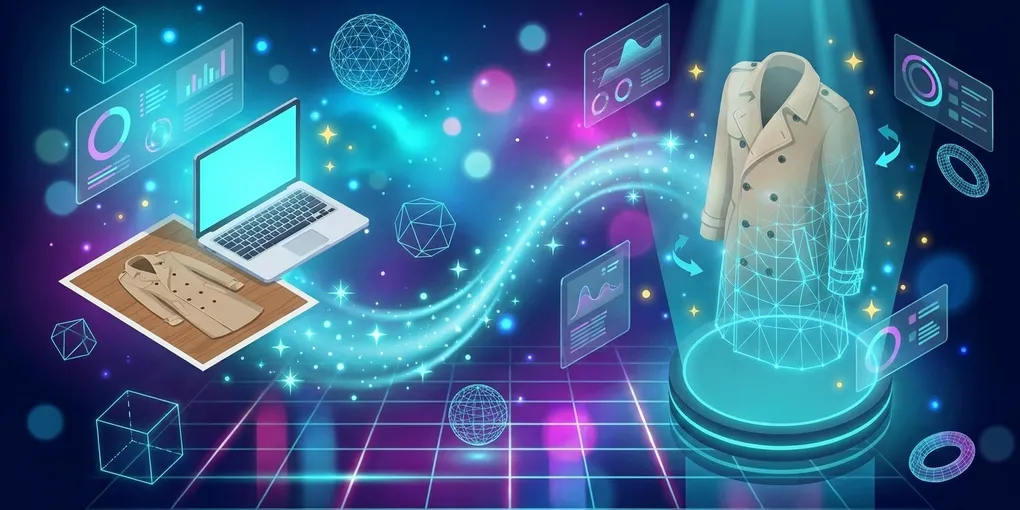
내가 요전에 사진 한 장으로 상품을 3D로 보여줄 수 있을까? (feat. Meshy AI)라는 글을 썼는데 자세한 이야기를 하겠다고 했었다. 웹으로 만들까, 데스크톱 앱으로 만들까, 아니면 모바일 앱으로 만들까 하다가 데스크톱 앱을 만드는게 좋지 않을까 생각했다.
겸사겸사 오랜만에 Python QT도 다시 만지고 맥에서는 데스크톱 앱을 만들어본 적이 없어서 만드는 경험도 쌓을겸 그렇게 하기로 했다. 게다가 웹용으로 만드려면 서버도 준비해야하고 할게 많다. 서버 유지비는 누가 대신 내주는게 아니니까. 그리고 데스크톱 버전으로 앱을 만들어서 Github Release에 앱을 업로드 하는 것도 좋겠다 싶었다. 물론 GUI로 만드는 귀찮음에 Node.js를 이용해 CLI로 굴러가게 만들어도 괜찮을지도 모르겠다고 생각을 잠깐 했다가 일반 사용자들도 사용했으면 좋겠다고 생각하니 CLI 환경은 사람들에게 그다지 유용할 것 같지 않아서 데스크톱으로 만드는게 좋겠다 생각했다.
내 MBTI검사 결과가 INFP - ESTJ를 왔다갔다 하는 사람이라서(미대와 공대를 졸업해서 그런가 보다), 그리고 취미로 하는 코딩에서 서버 비용을 고민하고 기획을 잡고 고민하고 싶지 않았다. 그냥 되는대로 코딩하려고 한다.
Python 가상환경 만들기
일단 천리길도 한걸음 부터라고 했다. Python으로 만들기로 했으니까 Python 개발 환경부터 만들어야겠지? 가상환경부터 만들자.
아, Python 설치하는건 다른 사람들이 많이 글들을 써놨기 때문에 구글에 검색하면 바로바로 정보를 얻을 수 있으니 여길 클릭 하면 구글 검색 창이 나올테니 거기서 맘에드는 방법으로 설치하면 되겠다.
난 맥 환경이라는 점을 감안하고 아래의 명령어를 보자.
python3 -m venv .venv이렇게 하면 프로젝트 디렉토리에 .venv 디렉토리가 생긴다.
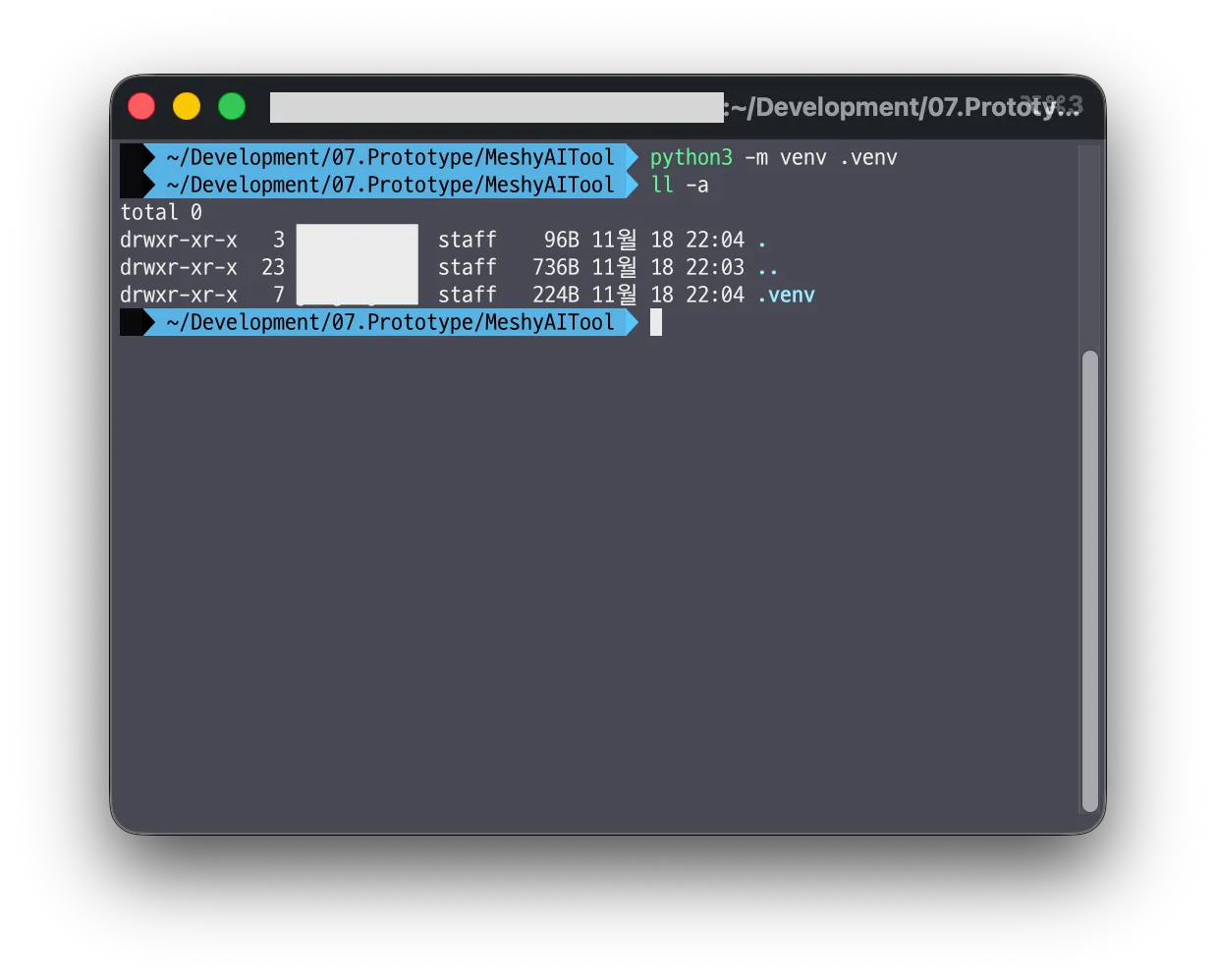 자, 이제 가상환경도 만들었으니까.
source .venv/bin/activate명령어로 가상환경을 활성화 할 수도 있지만, 귀찮으니까 VS Code 환경에서 계속 진행할거다. VS Code 확장프로그램으로 Python 관련된 프로그램들을 설치하면 Python 개발이 간편하다.
패키지를 골라보자. requirement.txt 작성하기
자, 이제 필요한 패키지를 작성해보자.
PySide6
Python에서 GUI를 만드려면 PySide6가 필요하다. Qt에서 만든 Python 공식 바인딩인데 PyQt6는 라이선스(GPL)가 문제라 배포하기가 애매하니 LGPL인 PySide6으로 하겠다. 이렇게 쓰고보니 라이선스에 대한 이야기도 나중에 풀어야겠다.
httpx, httpx-sse
통신을 위한 httpx랑 httpx-sse 두개를 설치해야지. requests를 써도 되지만 httpx를 골랐다. 스트림 다운로드를 지원해서 파일 다운로드를 할 때 몇 %나 다운로드 했는지 확인도 할 수 있다. 모델링 산출물은 꽤나 용량이 커서 이런 스트림 다운로드는 사용자 편의를 위해 필요하다. httpx-sse는 SSE(Server-Sent Event) 지원 통신 패키지다. Meshy AI에서 3D 모델링을 요청할 때 실시간으로 상태를 전달해주기 때문에 이것도 담아둔다.
Server-Sent Events(웹 실시간 통신 기술)를 뜻한다. HTTP 연결을 유지한 채 서버에서 클라이언트로 실시간 데이터를 단방향 스트리밍하는 HTML5 표준 기술라고 한다.
- 주요 특징: 별도 프로토콜 전환 없이 기존 HTTP(
text/event-stream)를 사용하고, 연결이 끊기면 자동 재연결을 지원한다. - 활용 사례: 실시간 알림, 주식·시세 업데이트, AI 답변 스트리밍, 라이브 피드처럼 서버 푸시 중심의 기능에 적합하다고 제미나이가 알려줌.
keyring
Meshy AI의 API 통신을 위해서는 API 키를 발급 받고 이를 이용해서 모델링을 요청해야하는데 API 키를 로컬에 그냥 저장해버리면 프로그램의 보안이 취약하네 어쩌네 말이 생길 것이니 macOS의 키체인, Windows의 자격증명관리에 API 키를 저장해서 키를 보호하려고 keyring 패키지를 설치한다.
# GUIPySide6>=6.8
# Meshy API 통신httpx>=0.27httpx-sse>=0.4
# API 키를 OS 보안 저장소에 보관keyring>=25.0그리고 TDD(Test Driven Development)를 위해 개발용 requirement-dev.txt도 작성해야겠다.
개발용 패키지도 필요해 - requirement-dev.txt
# 패키징pyinstaller>=6.10
# 테스트pytest>=8.0pytest-qt>=4.4respx>=0.21
# 린트·포맷ruff>=0.6이렇게 골라봤는데 다른건 어디서 봤을텐데 respx에 대해서 잠깐 이야기하자면 httpx 요청에 가짜 응답을 만들어주는 패키지다. 테스트할 때 사용한다.
설치하기
패키지를 설치하는건 아래의 명령어를 실행하면 된다.
(.venv) pip install -r requirement.txt # 패키지 설치(.venv) pip install -r requirement-dev.txt # 개발용 패키지 설치(Optional)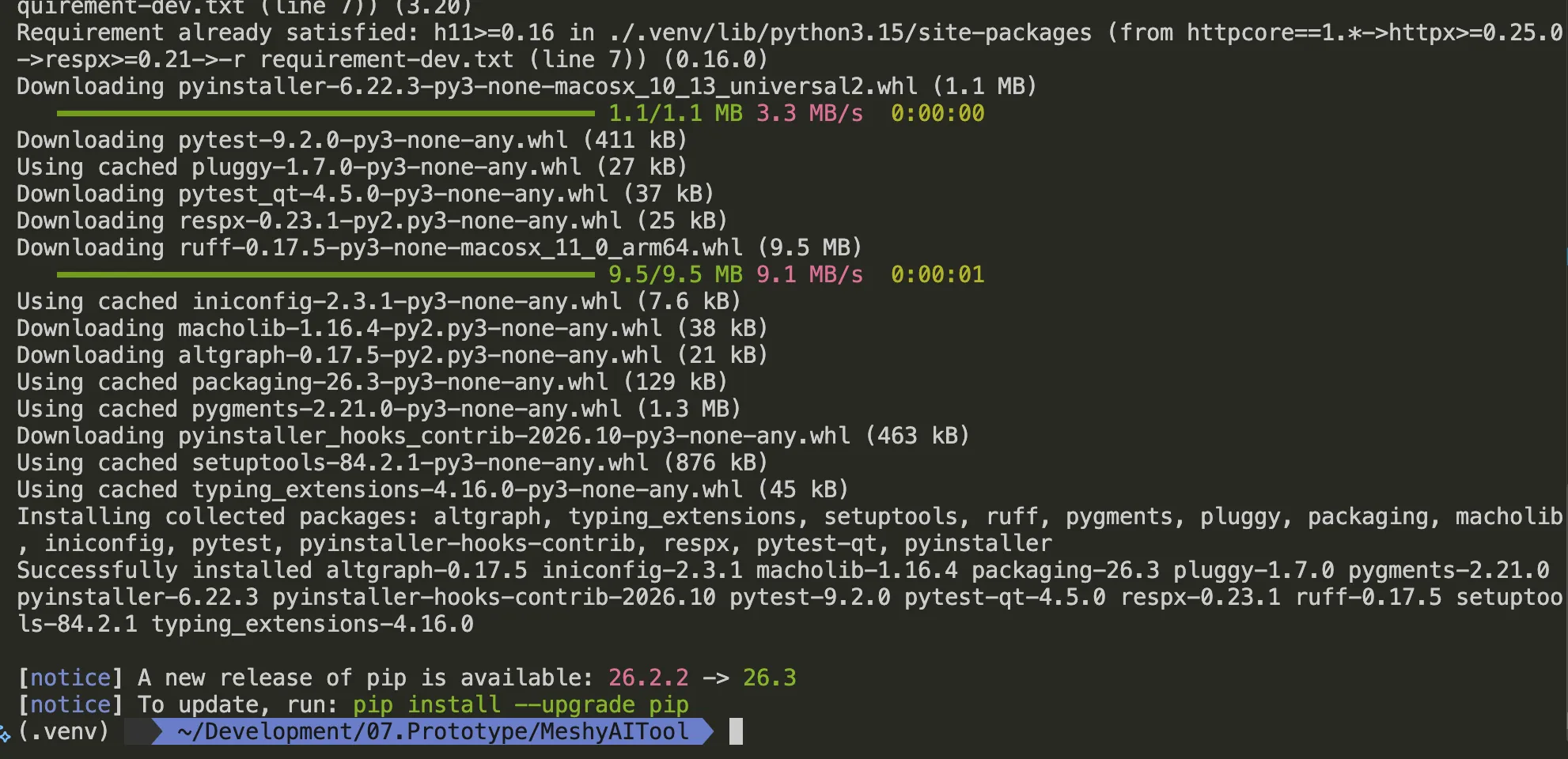
잘 설치했으면 이제 개발환경이 준비 됐으니깐 이제 Github도 세팅해볼까. Github는 ssh 키를 이용해야하니까 지난번에 작성한 Github SSH 키 적용하기글을 참고해서 세팅해보자.
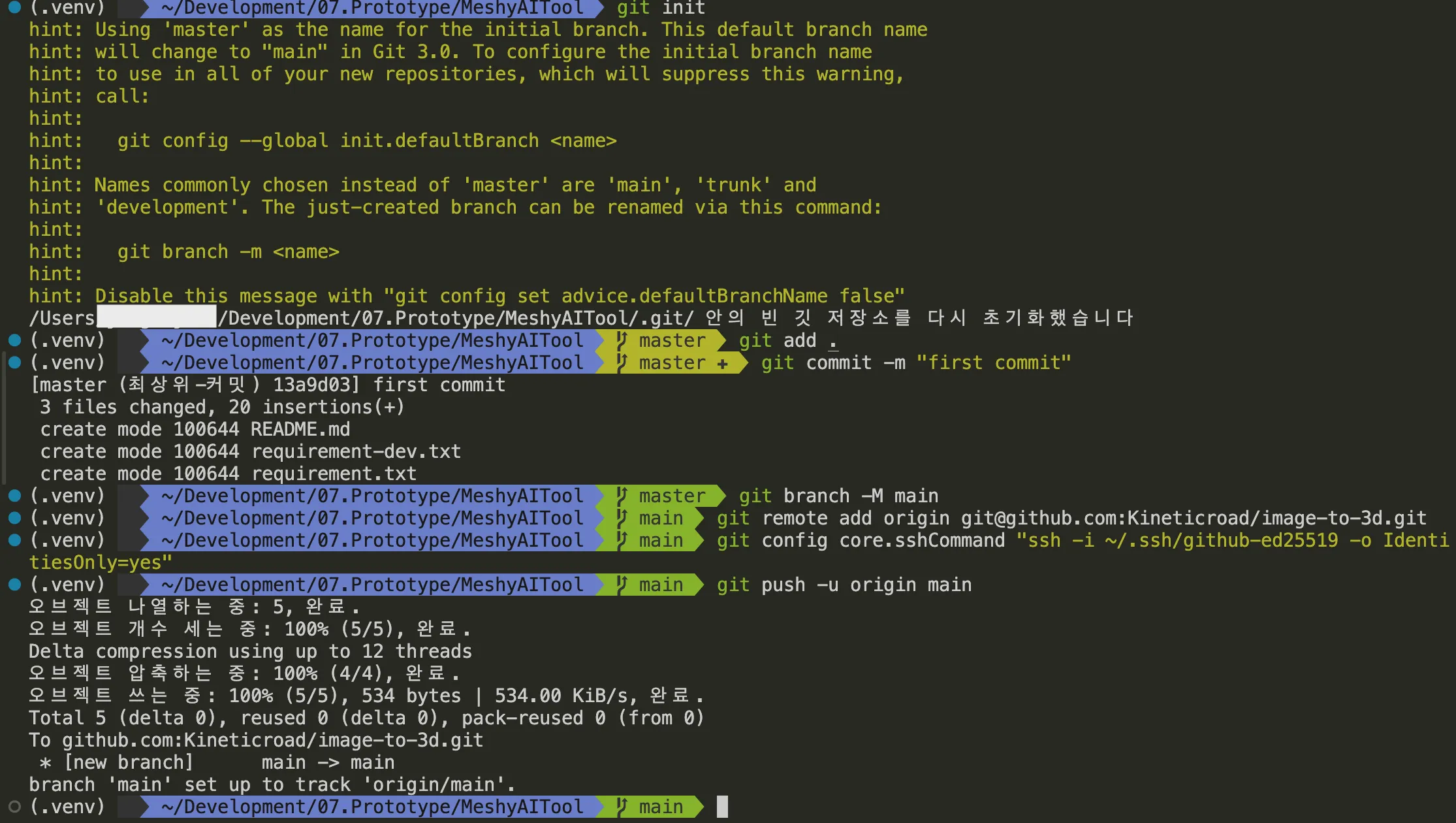
소스 코드는 https://github.com/Kineticroad/image-to-3d 에서 확인해볼 수 있다.
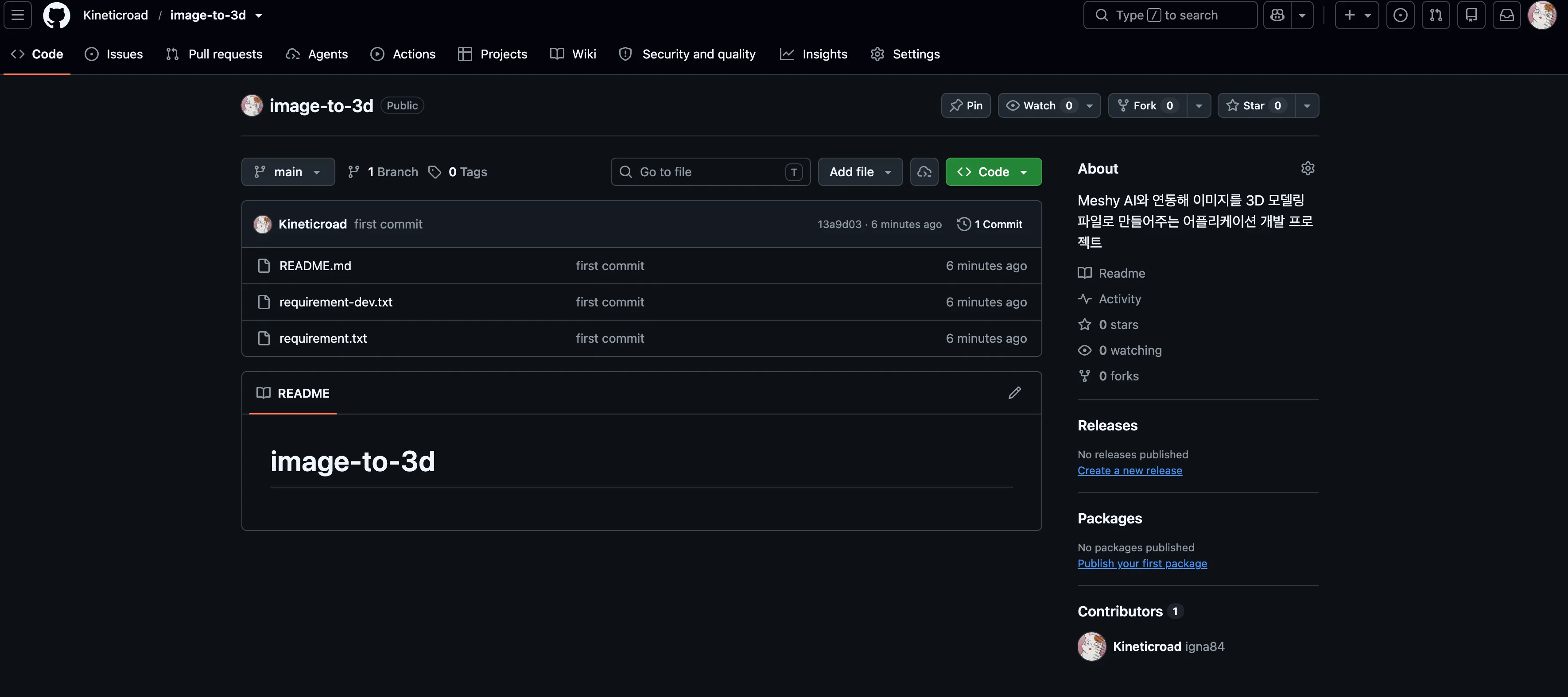
오늘은 개발환경 세팅을 했으니까 이제 다음 글 부터는 개발을 진행하면서 Github에 커밋하며 프로젝트를 진행해 보려고 한다.
오늘은 여기까지야. 안녕!

꼬리말을 불러오는 중...